Tomcat과 IntelliJ 연동(Windows)
✒️ 2025-06-12 11:02 내용 수정
- 먼저 Tomcat Windows Service Installer로 설치하기로 tomcat을 설치한 후 진행한다.
- IntelliJ는 IntelliJ Community Edition을 사용했다.
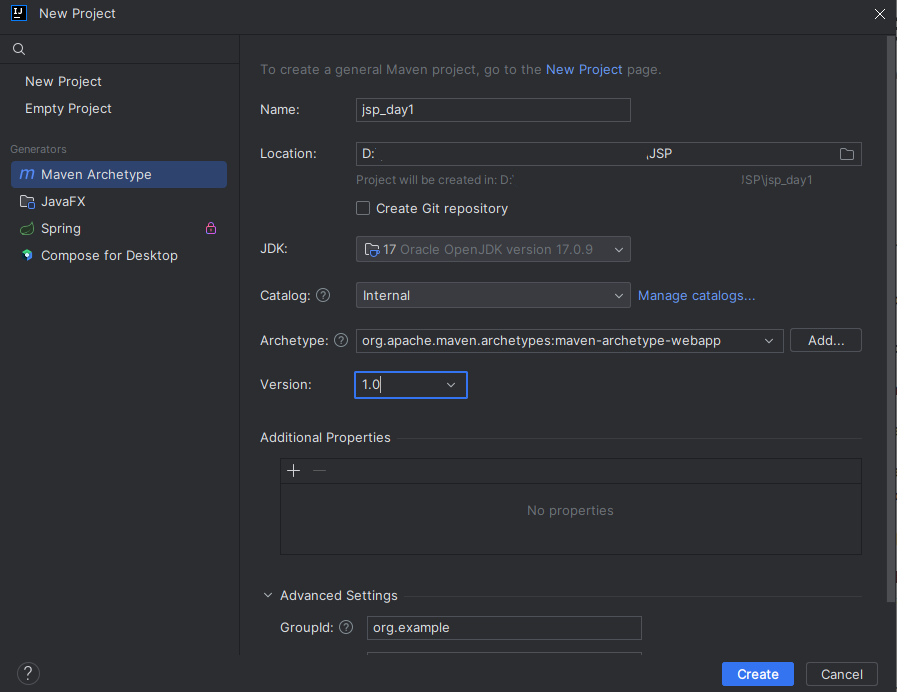
- IntelliJ를 실행해서 새 프로젝트를 생성한다.
- Generators의 Maven Archetype을 선택하여 프로젝트 설정을 진행하고, Archetype에
webapp으로 끝나는 항목을 선택한다.
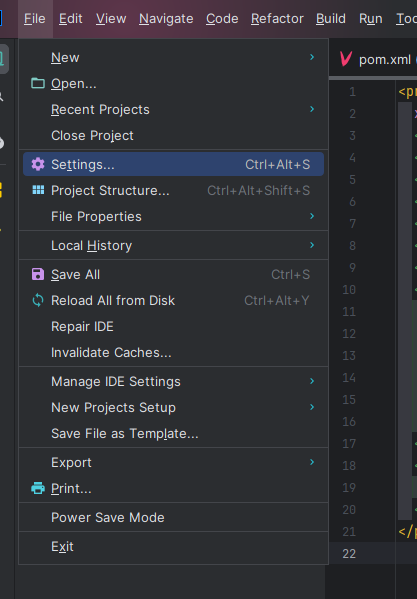
- 프로젝트 생성 후 File - Settings를 들어간다.
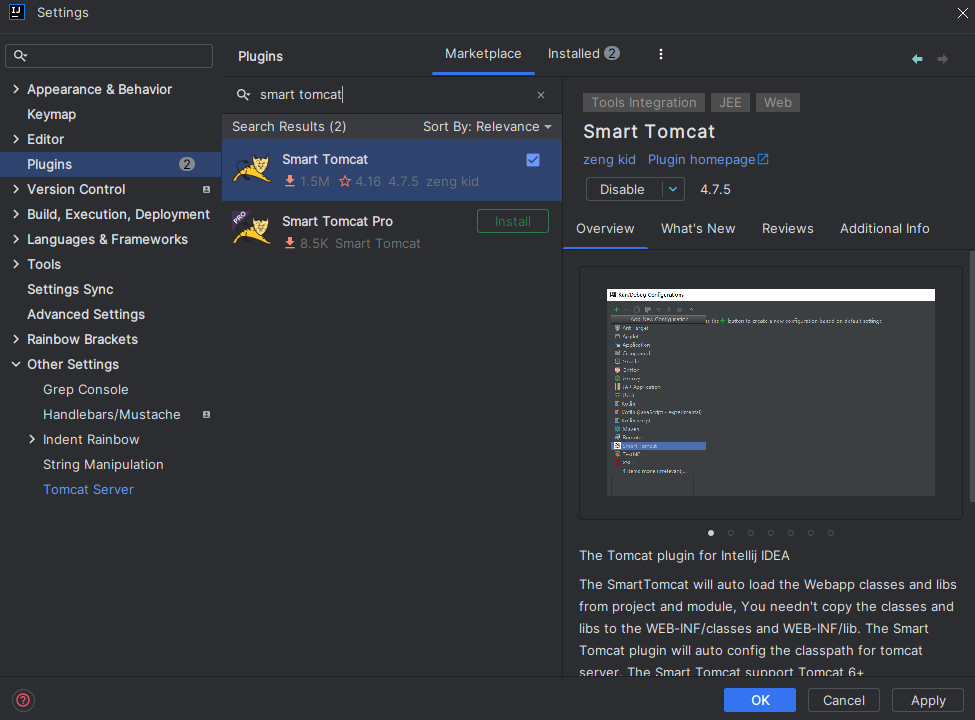
- Plugins를 선택한 후
smart tomcat을 검색한 뒤 설치한다. - 설치 후 IntelliJ를 재실행한다.
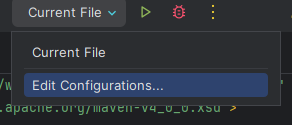
- 재실행 후 프로젝트 후측 상단의 Current File - Edit Configuration이나 IntelliJ 도구 모음 - Run - Edit Configuration을 들어간다.
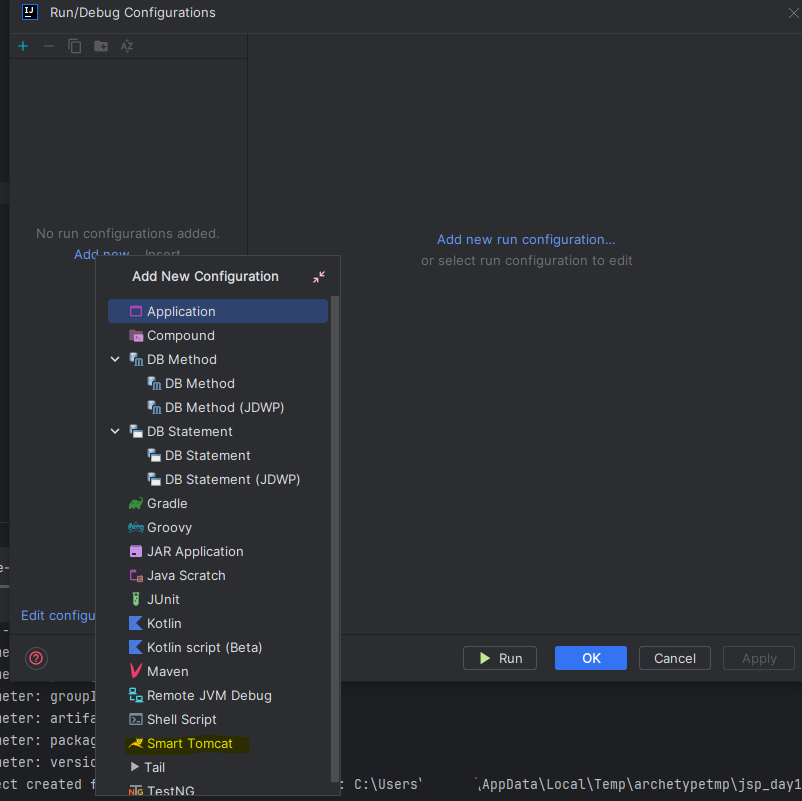
- Add New를 눌러 smart tomcat을 선택한다.
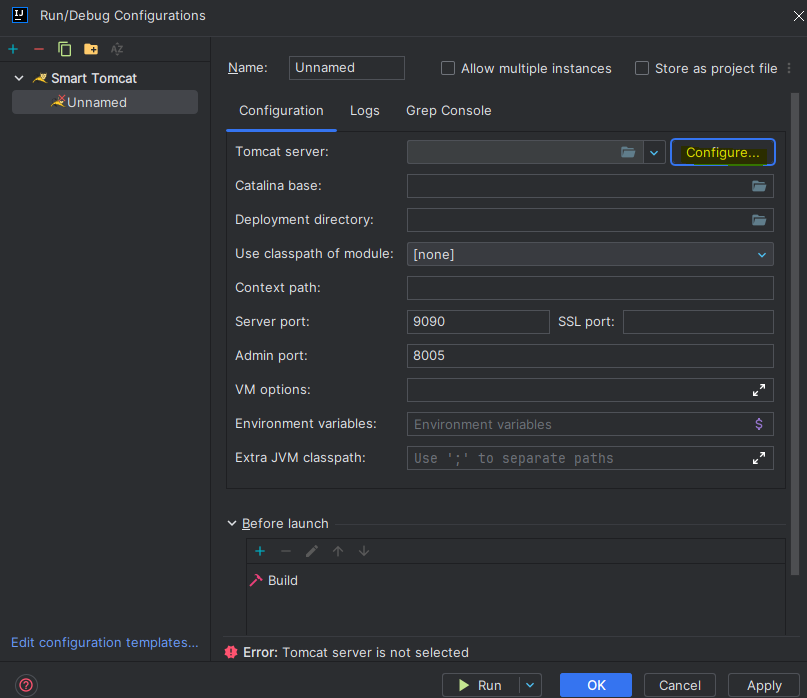
- Configure를 선택한다.
- 새로 열린 Settings - Other Settings Tomcat Server 창에서
+기호를 눌러 추가한다.
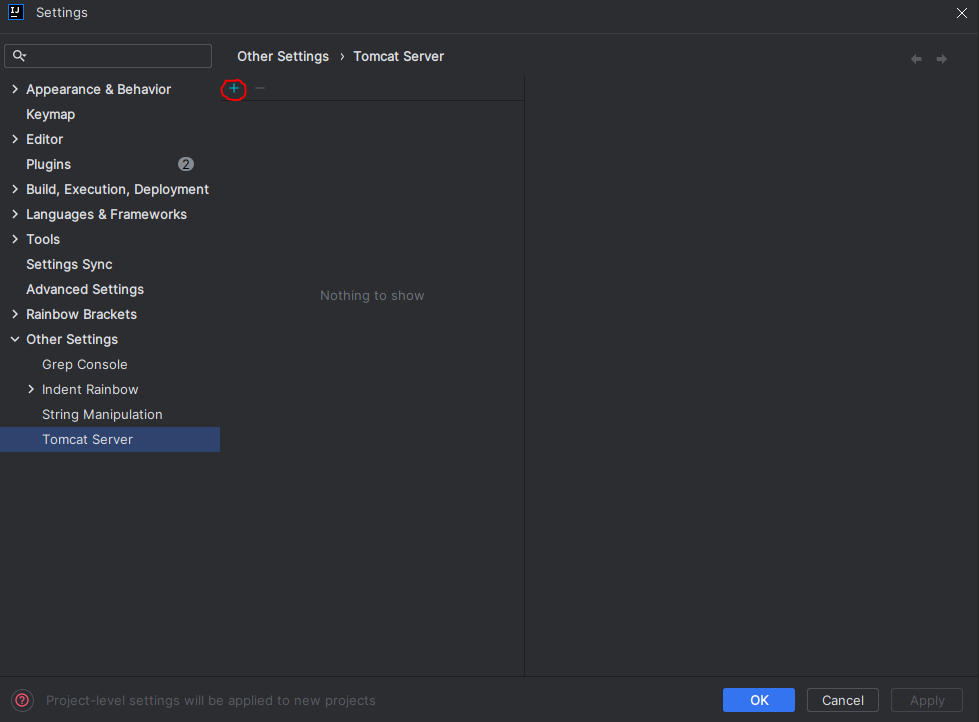
- Tomcat의 설치 위치를 찾아준다.
- Window 기준 기본 경로 :
C:\Program Files\Apache Software Foundation\Tomcat 9.0 - 만약 폴더가 열리지 않으면 파일 탐색기에서 한 번 접근해준다.
- Window 기준 기본 경로 :
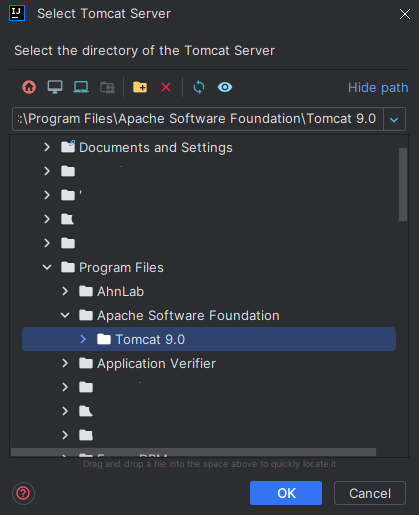
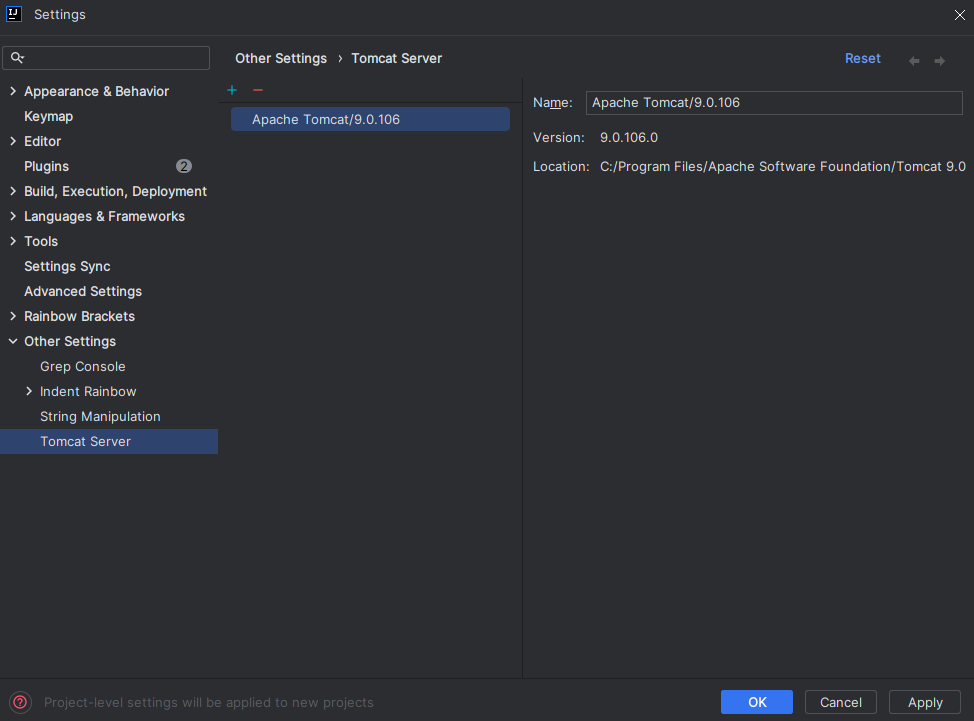
- 설정된 경로로 Tomcat을 추가한 뒤 Apply - OK를 눌러준다.
- Tomcat server에 방금 추가한 서버를 선택하고, Catalina base와 Deployment directory가 자동으로 설정되는지 확인한다.
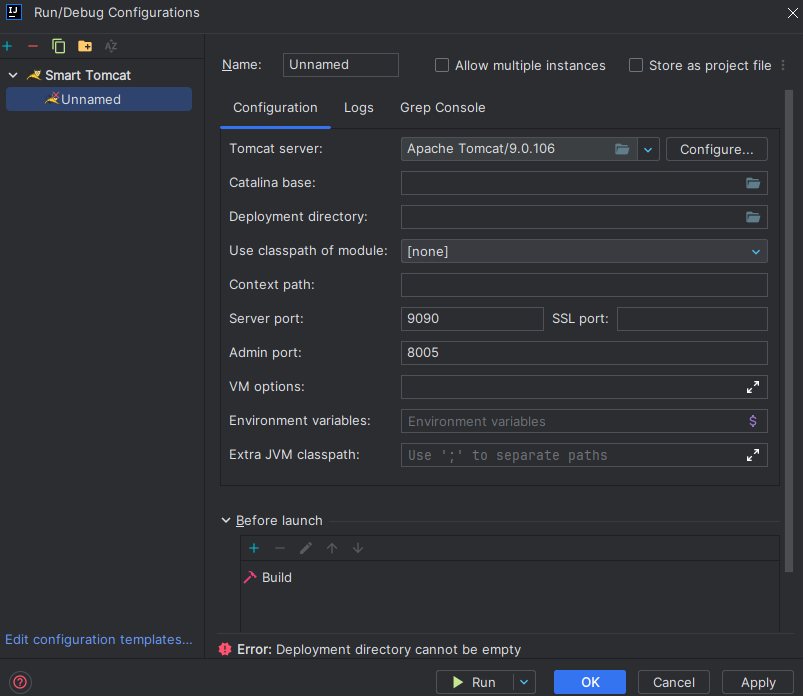
- 서버 포트를 8080이 아닌 다른 포트 값으로 설정하고,
VM options에-Dfile.encoding=UTF-8을 추가하여 인코딩 옵션을 설정한다. - 설정이 완료되면 Apply를 눌러 창을 닫는다.
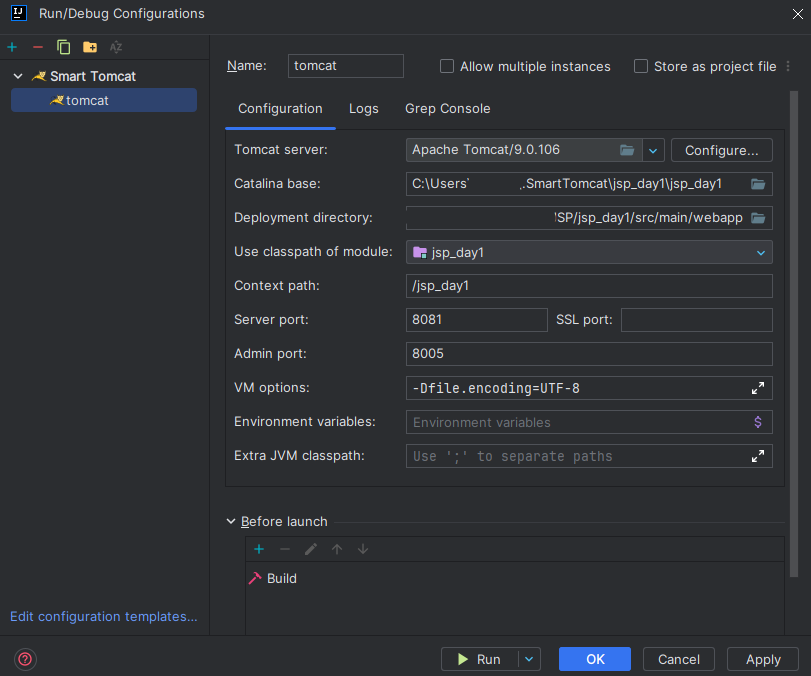
- 이제 프로젝트의 우측 상단에 추가한 tomcat 서버가 뜨는지 확인하고, 프로젝트를 실행(Run)한다.

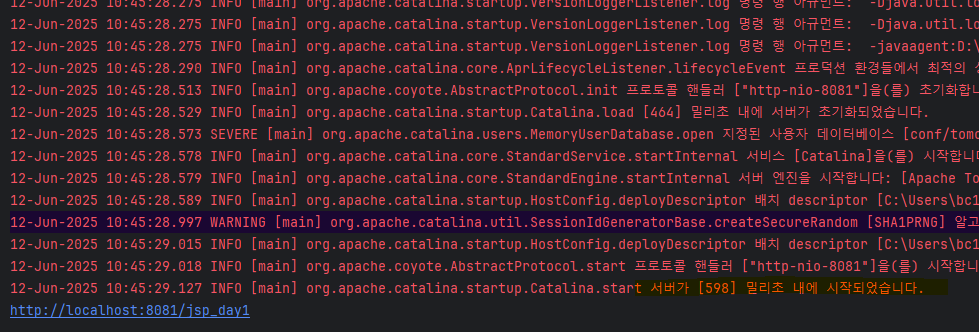
- 실행이 정상적으로 진행되었다면 콘솔 창에
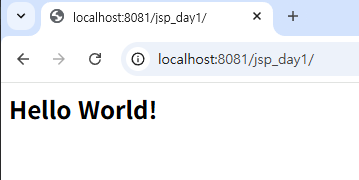
http://localhost:port/project_directory가 뜨며, 해당 링크로 접속 시 Hello World가 뜨면 연동이 된 것을 확인할 수 있다.